
GUIDE TECHNIQUE · DATADOG

Comment créer un dashboard Datadog pour superviser une application ?
Construire un dashboard Datadog réellement utile au RUN : sélectionner les bonnes métriques, créer trois widgets complémentaires, appliquer les filtres service/environnement et vérifier la cohérence des résultats.
01 · CADRAGE
Ce que vous allez mettre en place
Construire un dashboard Datadog réellement utile au RUN : sélectionner les bonnes métriques, créer trois widgets complémentaires, appliquer les filtres service/environnement et vérifier la cohérence des résultats.
Pour qui : SRE, équipe d’exploitation, ingénieur applicatif et responsable de service
Datadog SaaS ; éditeur de dashboards et widgets Time Series / Query Value. L’interface peut varier selon l’organisation et les autorisations.
Vérifiez la compatibilité avec votre environnement réel. Les versions ne sont jamais présumées identiques d’un tenant à l’autre.
02 · AVANT DE COMMENCER
Prérequis et points de contrôle
- Compte Datadog avec droit de création/modification des dashboards.
- Télémétrie déjà remontée par l’Agent ou l’APM ; au moins une métrique fiable et des tags connus.
- Service cible, environnement (prod ou preprod), plages horaires de référence et utilisateurs du tableau de bord identifiés.
- Convention de tags stable pour éviter de mélanger plusieurs applications ou environnements.
03 · VUE D’ENSEMBLE
Comprendre l’architecture et les flux
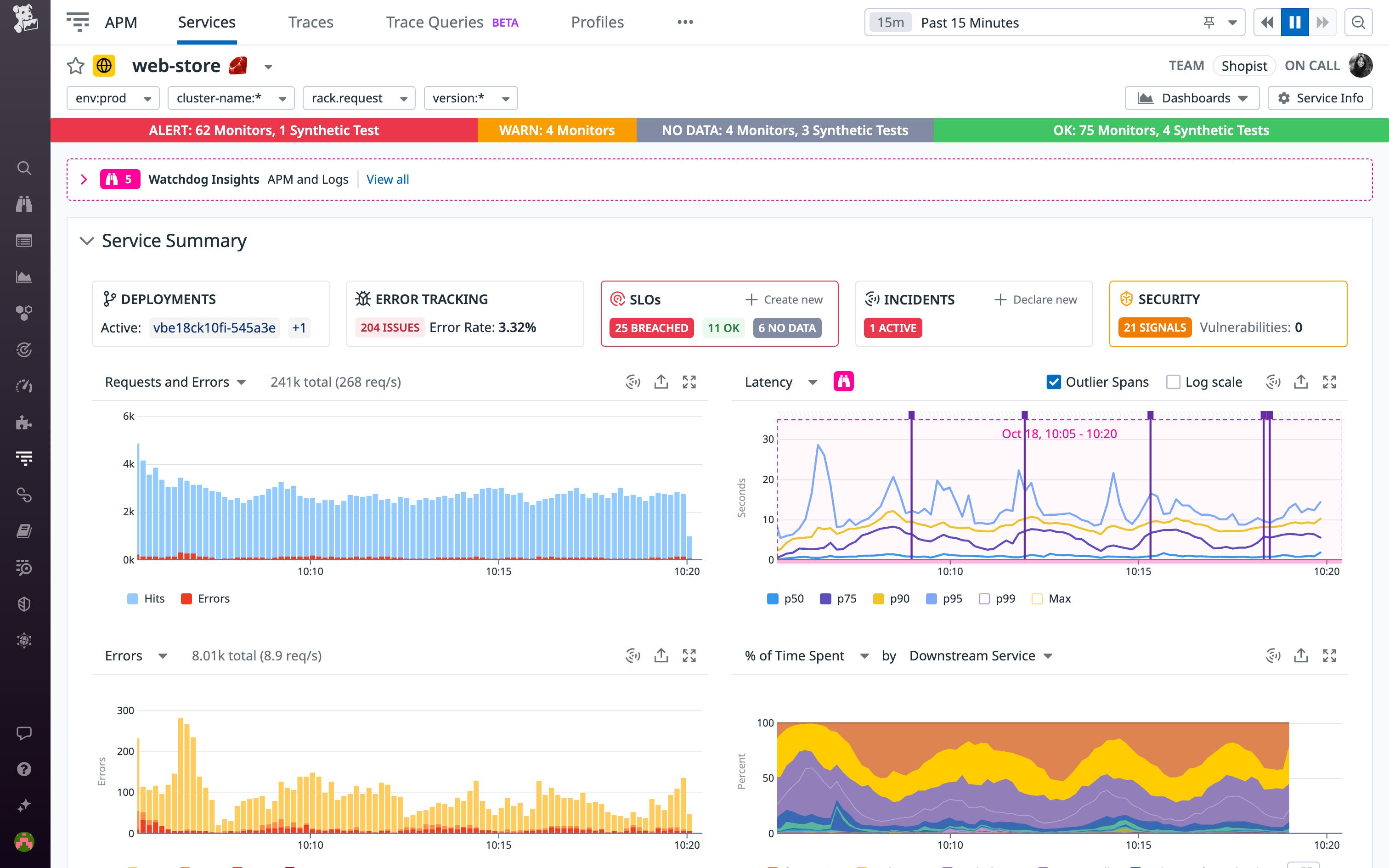
Exemple de visualisation Datadog publiée par l’éditeur. L’interface du tenant peut présenter des différences.
Source : Datadog04 · TUTORIEL
Procédure complète, étape par étape
Chaque étape explique l’action, sa raison, le contrôle attendu et les erreurs habituelles. Adaptez les exemples aux paramètres de votre propre environnement.
ÉTAPE 1 / 6
Définir ce que le dashboard doit permettre de décider
Un graphique sans question opérationnelle sert rarement pendant un incident. Commencez par des besoins vérifiables.
- Notez les trois questions essentielles : le service répond-il, est-il lent et quelles ressources peuvent le limiter ?
- Associez à chaque question un indicateur existant : taux d’erreurs, latence, requêtes, CPU ou mémoire selon votre instrumentation.
- Précisez les dimensions utiles (service, environnement, host) et les consommateurs du dashboard ; supprimez les widgets décoratifs.
À vérifier : Une liste de 3 à 5 indicateurs et leur utilité en investigation est disponible avant de configurer l’écran.
Point de vigilance ADN : Privilégiez les signaux liés à l’expérience utilisateur ; la CPU seule ne suffit pas à caractériser la qualité de service.
ÉTAPE 2 / 6
Vérifier une métrique dans Metrics Explorer
La présence d’une métrique et de ses tags doit être confirmée avant d’utiliser la requête dans un widget.
- Depuis le menu Metrics, ouvrez Metrics Explorer, recherchez une métrique déjà disponible et choisissez une période durant laquelle des données existent.
- Pour une illustration infrastructure, interrogez system.cpu.user avec un regroupement par host si votre Agent transmet cette métrique.
- Observez les tags disponibles ; si env ou service manque, corrigez d’abord le tagging à la source plutôt que d’inventer un filtre dans le dashboard.
avg:system.cpu.user{*} by {host}
# Exemple de requête métrique Datadog si system.cpu.user est collectée.À vérifier : Une courbe apparaît sur la plage temporelle choisie, avec une série par host si les tags correspondants existent.
Point de vigilance ADN : Ne comparez jamais un pourcentage et un compteur brut sans vérifier leurs unités et l’agrégation utilisée.
ÉTAPE 3 / 6
Créer le dashboard et choisir une Time Series
La série temporelle est adaptée pour observer une variation, pas seulement une valeur instantanée.
- Dans Dashboards, ouvrez la liste puis sélectionnez New Dashboard. Donnez un titre explicite : par exemple « RUN — service paiement — production ».
- Ajoutez un widget Time Series via Add Widget. Choisissez la source Metrics et sélectionnez l’indicateur vérifié à l’étape précédente.
- Réglez l’agrégation, le regroupement et l’unité ; vérifiez que la légende identifie les courbes sans ambiguïté. Enregistrez le widget.
avg:system.cpu.user{*} by {host}À vérifier : Le dashboard affiche un premier widget et permet de comparer les séries sur une période cohérente.
Point de vigilance ADN : Si le nombre de hosts est très élevé, filtrez le périmètre ou utilisez un regroupement plus utile avant de charger la vue.
ÉTAPE 4 / 6
Ajouter une Query Value pour une lecture immédiate
Pendant l’astreinte, une valeur synthétique est plus rapide à lire qu’une courbe. Mais elle doit décrire clairement sa fenêtre d’agrégation.
- Cliquez sur Add Widget et sélectionnez Query Value. Prenez une métrique dont l’unité et la période sont comprises.
- Choisissez l’agrégation adaptée (last, average, max, etc.) et renseignez une unité. Une valeur « 42 » sans unité ni période n’aide pas.
- Si vous utilisez des seuils colorés, fondez-les sur une règle de service validée ; ils doivent interpréter la valeur brute avant tout formatage.
À vérifier : Le chiffre affiché est identifiable : quoi, sur quelle fenêtre, avec quelle unité et selon quelle agrégation.
Point de vigilance ADN : Un code couleur vert/orange/rouge n’a de sens que si les seuils représentent un risque opérationnel connu.
ÉTAPE 5 / 6
Rendre le dashboard filtrable avec des variables
Une vue commune est plus facile à maintenir que vingt dashboards quasi identiques.
- Dans l’éditeur, sélectionnez Add Variable. Recherchez le tag env ou service réellement présent dans vos séries.
- Définissez son nom, sa valeur par défaut et choisissez les widgets concernés ; appliquez la variable aux requêtes vérifiées.
- Testez les valeurs prod, preprod et *, puis observez quelles séries changent. Un filtre sans effet signale souvent une absence de tag ou de liaison au widget.
avg:system.cpu.user{env:$env.value} by {host}
# Valable si le tag env est effectivement émis dans la série.À vérifier : Changer la variable modifie les widgets concernés sans afficher par erreur des données d’un autre environnement.
Point de vigilance ADN : La valeur * interroge un périmètre large : évitez de l’utiliser comme vue par défaut dans un écran dédié à la production.
ÉTAPE 6 / 6
Contrôler le rendu en situation réelle
Un dashboard peut être beau et inutilisable. La recette doit reproduire les gestes d’un exploitant.
- Affichez 15 minutes, 1 heure puis 24 heures ; vérifiez la cohérence des agrégations et des unités.
- Demandez à un collègue de localiser une dégradation hypothétique et d’identifier la vue permettant de poursuivre le diagnostic.
- Vérifiez les droits de partage, les liens vers les services concernés et la lisibilité sur un écran d’astreinte.
À vérifier : Le lecteur comprend rapidement l’état du service et dispose d’un chemin clair vers l’investigation.
Point de vigilance ADN : Documentez ce que le dashboard ne mesure pas encore plutôt que de présenter une couverture artificiellement complète.
05 · RECETTE
Comment vérifier que tout fonctionne ?
Chaque widget provient d’une métrique vérifiée dans le tenant.
Les unités, agrégations et fenêtres temporelles sont explicites.
Les variables filtrent effectivement les widgets concernés.
Un utilisateur RUN a validé la lisibilité et le chemin d’investigation.
06 · DIAGNOSTIC
Problèmes fréquents et résolution
Widget vide
Cause probable : Période sans données ou métrique non ingérée
Que faire : Allonger la période, ouvrir Metrics Explorer, puis vérifier la présence de la mesure avant de corriger la requête.
Le filtre env ne change rien
Cause probable : Tag absent ou variable non appliquée
Que faire : Inspecter les tags de la métrique et l’association de la variable au widget.
Une valeur varie fortement
Cause probable : Agrégation ou période incohérente
Que faire : Vérifier last/avg/max, unités et résolution temporelle.
Trop de courbes illisibles
Cause probable : Cardinalité trop élevée
Que faire : Réduire le périmètre, regrouper par service ou host pertinent et privilégier plusieurs vues ciblées.
Le conseil de l’expert ADN
Avant de généraliser cette configuration, validez-la sur un périmètre représentatif, documentez les critères de réussite et conservez une procédure de retour arrière. Une instrumentation utile se juge sur les données effectivement exploitables, pas sur la seule installation de l’outil.
07 · QUESTIONS PRATIQUES
Questions fréquentes
Pourquoi mon dashboard est-il vide ?
Un dashboard ne crée pas de métriques. Vérifiez d’abord la collecte et les tags dans Metrics Explorer.
Une variable de modèle s’applique-t-elle à tous les widgets ?
Non nécessairement : son application est configurable. Il faut contrôler les widgets concernés.
Faut-il afficher toutes les métriques d’une application ?
Non. Gardez les métriques capables d’orienter une action et créez des vues de diagnostic spécialisées.